

Here you can find descriptions of all options in the administration panel.
Before you start creating your website, make sure that:
- you've read the after upload requirements (e.g. you've secured your site properly)
- you've completed the initial configuration (some of the advanced options are only accessible in the configuration files)
- you've read the user's manual - first steps
Login
To enter the administration panel, add the ‘admin.php/’ phrase to your web address, e.g.: if URL looks like: ’http://example.com/‘, the administration panel address will be:’http://example.com/admin.php‘. There you will see the login screen. For first login use the following:
Login: admin
Password: admin
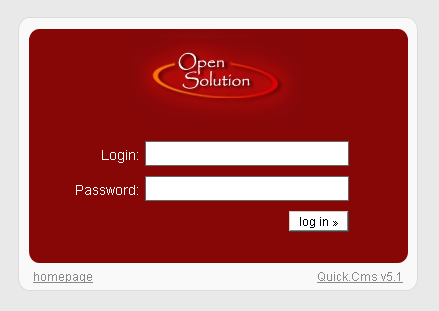
You can change it after logging on to administration. To do that, select the Settings link on the "Tools" menu.
Settings modification
You can modify all the basic data on the settings page (some of the advanced options are only accessible in the configuration files).
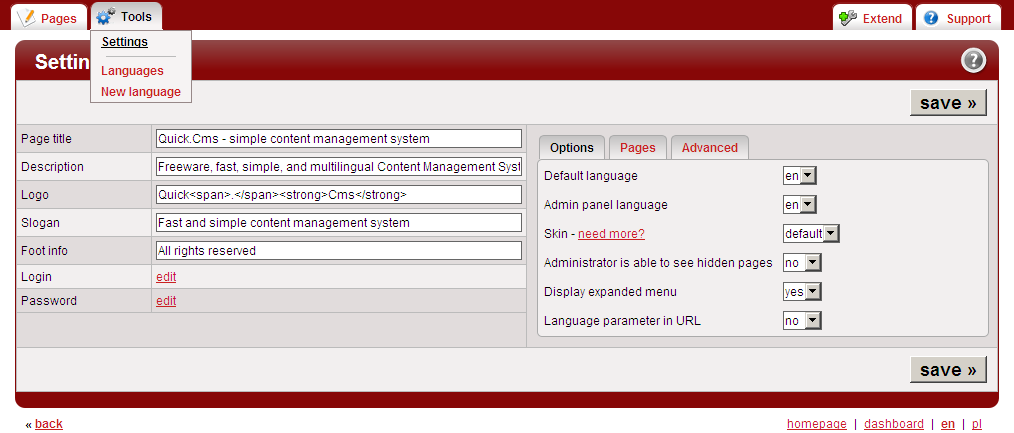
The Settings page contains the following fields:
- Page title - content of this field will be displayed on the browser’s header stripe. It is also important for searchers - it will appear as the title of your site.
- Description - this field is used mostly by searchers. It will appear as description of the site in searchers.
- Logo - text displayed as a logo. You can also put a HTML code here, that will, for example, display an image.
- Slogan - slogan, that appears under logo.
- Foot info - this information appears on the left side of the footer, it can contain e.g. information about copyrights.
- Login - login for administrator.
- Password - password for administrator.
These are the fields with the most basic and most important information. Besides that, on the right side of the page you will find a panel with additional fields in it, which are divided into several tabs.
- Options
-
This tab contains the following fields:
- Default language - default language choice.
- Admin panel language - choice of language in which names of fields, messages, etc in the administration panel are to be displayed.
- Skin - you can choose a template/skin for your page.
- Administrator is able to see hidden pages - here you can decide if a logged administrator will be able to see hidden pages (on the client-side).
- Display expanded menu - here you can decide if the left menu should be extended at all times.
- Language parameter in URL - here you can decide if language code parameter should be displayed in the URL address. if you're planning on creating a multilingual website, we recommend enabling this option.
- Pages
-
This tab contains fields:

- Start page - setting a page/subpage as the main/home page (note: you should create these pages first).
- Advanced
-
This tab contains fields:
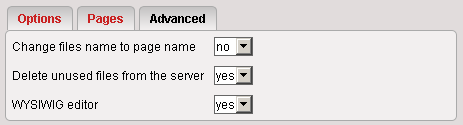
- Change files name to page name - you can change the file names to be the same as the page name. For example if you have a "xyz.jpg" file and the page is named "abc", then after adding this file to "abc" page, the file name will be changed to "abc.jpg". Very useful option to recognize to which page the file is linked.
- Delete unused files from the server - here you can decide if unused files should be deleted from the server.
- WYSIWYG editor - you can decide if a WYSIWYG editor should be displayed above short and full description while adding/editing a page.
Pages management
Page edit form
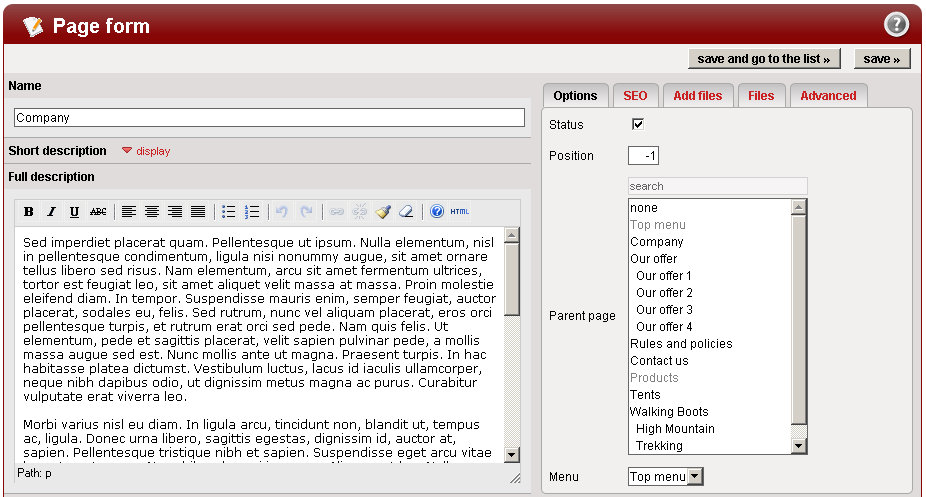
Fields on the left side of the page form are:
- Name - name of a page/subpage.
- Short description - displayed on the list of subpages. Learn more »
- Full description - displayed on the details page.
Note!
If full description is empty, short description will be used in page details.
Additional panel consists of the following tabs:
- Options
-
This tab contains fields:
- Status - allows to determine if particular page/subpage should be visible or not.
- Position - defines positions of a page on a menu, list of subpages, etc. Pages with lower position number are displayed before pages with higher position number. Negative numbers are allowed.
- Parent page - selecting a parent page will make a page into a subpage. Learn more »
- Menu - determines to which menu the page will be assigned, if a parent page was not selected.
- SEO
-
This tab contains data, that are not visible directly on a website, they are however very important for search engines. In the tab you can find the following fields:
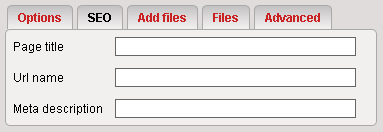
- Page title - title displayed in a browser's bar, used also by search engines.
- Url name - title displayed in a browser's address bar.
- Meta description - this field contains website's short description.
- Add files
-
In this tab you can choose files, which you want to add to your website from server or computer
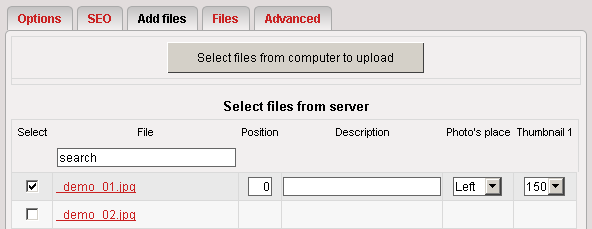
- Files from computer - allows to upload files from you computer's hard drive to a server. The files will be uploaded and automatically selected. Learn more »
- Files from server - list of files uploaded to the server (search option available). After checking a file, which you want to put on a page, additional fields will become available:
- position - order to displaying files, if there are more then one,
- description - description displayed below the file,
- localization - for images - localization where the image will be displayed (left/right),
- thumbnail 1 - for images only - length of the longer side of a thumbnail displayed in subpages list,
- thumbnail 2 - for images only - length of the longer side of a thumbnail displayed in page details. To learn hot to make this option available, go to initial configuration »
- Files
-
This tab lists all files previously attached to the page. All fields are identical to fields described above. One additional field is available:
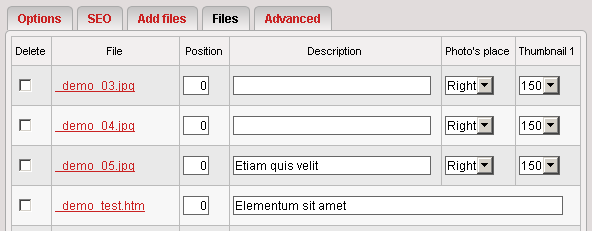
- Delete - checking this field and clicking the "save »" button will delete selected files.
Note!
If the attached file is not an image, "localization" and "thumbnail 2" fields are hidden.
- Advanced
-
This tab contains fields:
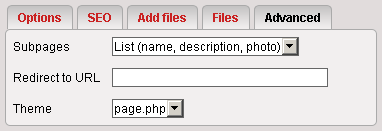
- Subpages - subpages display style for a particular page. You can select from:
- List (name) – subpages of a given page will be displayed as a list of page names.
- List (name, description) – subpages of a particular page will be displayed as a list of names with short description.
- List (name, description, image) - subpages of a particular page will be displayed as a list of names with short description and photo.
- No display - no subpages list will be displayed.
- Theme - theme file "templates/default/page.php" (default) with php extension, defines the page structure.
- Redirect to URL - entering a full web address into this field means that the visitor will be automatically redirected to the specified address.
- Subpages - subpages display style for a particular page. You can select from:
 - click to go to preview of edited page
 - saves the edited page and displays empty form to add another page
 saves the edited page and displays empty form to add another page
 - go to documentation
 - saves the edited page and redirects to list of all pages
List of pages
To see the list of all pages, click the "pages" tab on the menu, under logo. It will look like on the screenshot below.
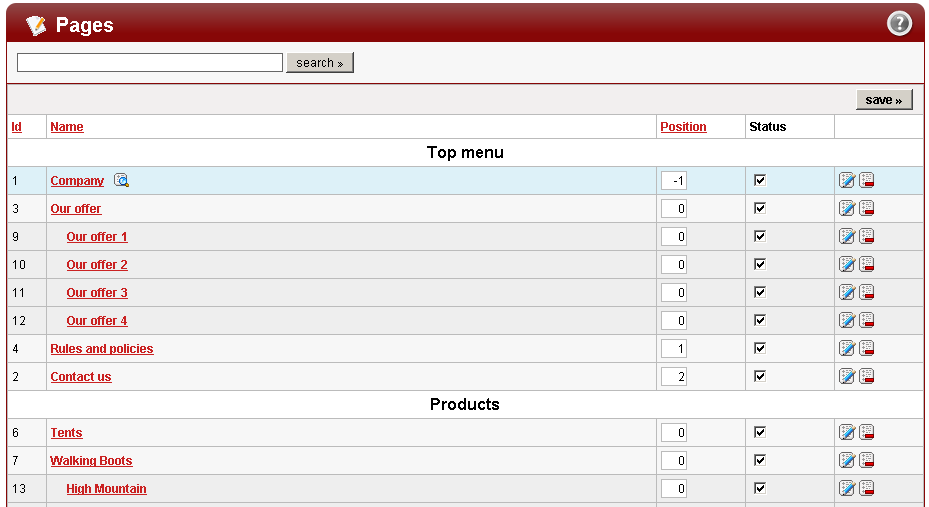
Pages in this list are grouped by menu types. For every page you can see the following information:
- Id - page id
- Name - page name
- Position - determines order by which pages are displayed. Pages are displayed in ascending order. Negative values are allowed.
- Status - if this option is checked, the page will be visible client-side.
- Edit - click the icon to go to the page edit form

- Delete - click the icon to remove the selected page, your choice must be confirmed.

- List options:
- 1. Click one of the fields: id, name, position - the list will be sorted by the chosen field.
- 2. Point to a page (in the list) to see the icon, that is a link to client-side page preview.

- 3. Search box is placed above the list.
- 4. When page status or position is changed, it is necessary to save changes by clicking the "save »" button either on top or on the bottom of the list.
Pagination
Pagination means that page content is divided into several pages. It especially useful when a text is long.
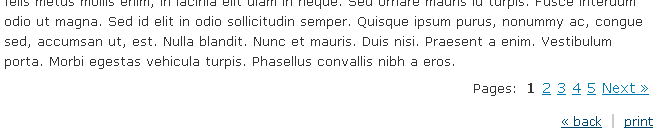
To divide text into pages, go to the full description field, and type [break] in the place you want the text to be divided.

As a result, on the bottom of the page links are displayed in the following form:
Page preview available only for admins
The script consists of two parts: administration panel (accessible only after logging in) and the client-side part (main part of the site, visible for every visitor). To let an admin preview pages before publishing them for visitors, execute the following steps:
- In admin panel point to "Tools" and choose the ‘settings’ link. In the ‘options’ tab set ‘yes’ in the ‘Administrator is able to see hidden pages’ field.
- In list of pages, uncheck the ‘status’ field next to pages you don't want visitors to see and click "save »"
- In the same browser, where you are logged in to the administration, open new tab with your page (client-side). You will be able to see there also pages set as invisible. They are visible only for user logged on to the administration, other user won’t be able to see them.
If you want to make a specific page visible for every visitor, check the ‘status’ field (see paragraph 2.). Pages preview allows you to check design, layout and content of a page before it's publicly available.
Languages management
To add a new language, in the admin panel, point to the "Tools" tab, and choose the "New language" link. You will see the new language form.

You are going to fill in the following information:
- Language - name for the new language, it should consist of two letters according to the ISO 639-1 standard (check in the table).
- Upload language file [Optional] - find the translations at the OpenSolution » website. To install a translation on your website, download the file to your computer, unzip it and in the admin panel, select the file with the "php" extension from your computer.
- Create language using - choose language which will be the basis for creating the a one.
- Clone data from basic language [Optional] - copies data (pages) from selected basic language.
Change back-end language
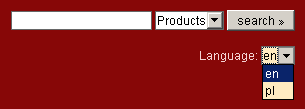
Once you choose the new language from the pull-down list in the main menu on the top right hand side, you can add new pages to that language.
Note!
Changing language in this select will change the language of data. Admin panel language will not be changed.
Change client-side language
Once new language version of administration is set, you can browse pages in the new language. To help users change between language versions of your website, add link to the language versions. To do that, edit the "templates/default/_header.php" file, find the code:
// content of left menu ?>
and replace it with:
        // content of left menu ?>
  <a href="./?sLang=pl">polski</a>
  <a href="./?sLang=en">english</a>
Some notes and advices
- In the scripts it is possible to add pages on any level, so you can add a page, a subpage, a subsubpage etc.
- Check if your server's PHP version is higher than 5.2.0. It is required for the applications to work correctly.
- Try not to add images exceeding 1600 x 1200 pixels, because server may have problems generating thumbnails for the script.
- Added photo or file shouldn’t be larger then 2 MB. It's a very popular server's limit.
- If you want the script to generate thumbnails properly, check if the gd 2.0 library is activated on your server.
- A lot of problems are caused by wrong permissions settings. Please check if you have set the correct file permissions to directories and files if:
- can't load images and files,
- can't save pages/subpages data.
For more information on this subject go to the Uploading scripts on your server » section. - It is not allowed to remove or hide "CMS by Quick.Cms" link from footer of any page or subpage of a website, it constitutes a license breach.